¶ Где скачать и как установить Minecraft Java на ПК или телефон
В этой статье мы разберем, как установить Minecraft на телефон или ПК бесплатно и без покупки лицензии.
¶ Где лучше скачивать для ПК
Самый простой способ поиграть в Майнкрафт на компьютере и иметь доступ ко всем, и даже самым последним версиям — установить лаунчер Майнкрафт.
Но будьте осторожны, по интернету гуляет множество лаунчеров, которые так и наравят украсть ваши данные или подпихнуть майнер и вирусы.
Для вашей же безопасности мы собрали список 100% проверенных и надежных лаунчеров.
По функционалу каждый из них примерно одинаковый. По крайней мере, если вы хотите поиграть на серверах, в одиночную игру или открыть свой сервер, вам хватит этого с головой. Единственное отличие — это дизайн и навигация, вообщем, вкусовщина.
¶ Пошаговая установка
На своем примере, я покажу, как начать играть в Minecraft с помощью TLauncher.
С этим лаунчером я знаком около 10 лет и он отлично себя зарекомендовал настолько, что когда я думаю скачать Minecraft после переустановки винды или покупки нового ПК, то всегда это делаю через TLauncher. Вот такие дела)
¶ Шаг 1. Установка лаунчера
Зайдите на официальный сайт TLauncher. Выберите скачать. Скачайте установщик для вашей ОС по зеленой кнопке.
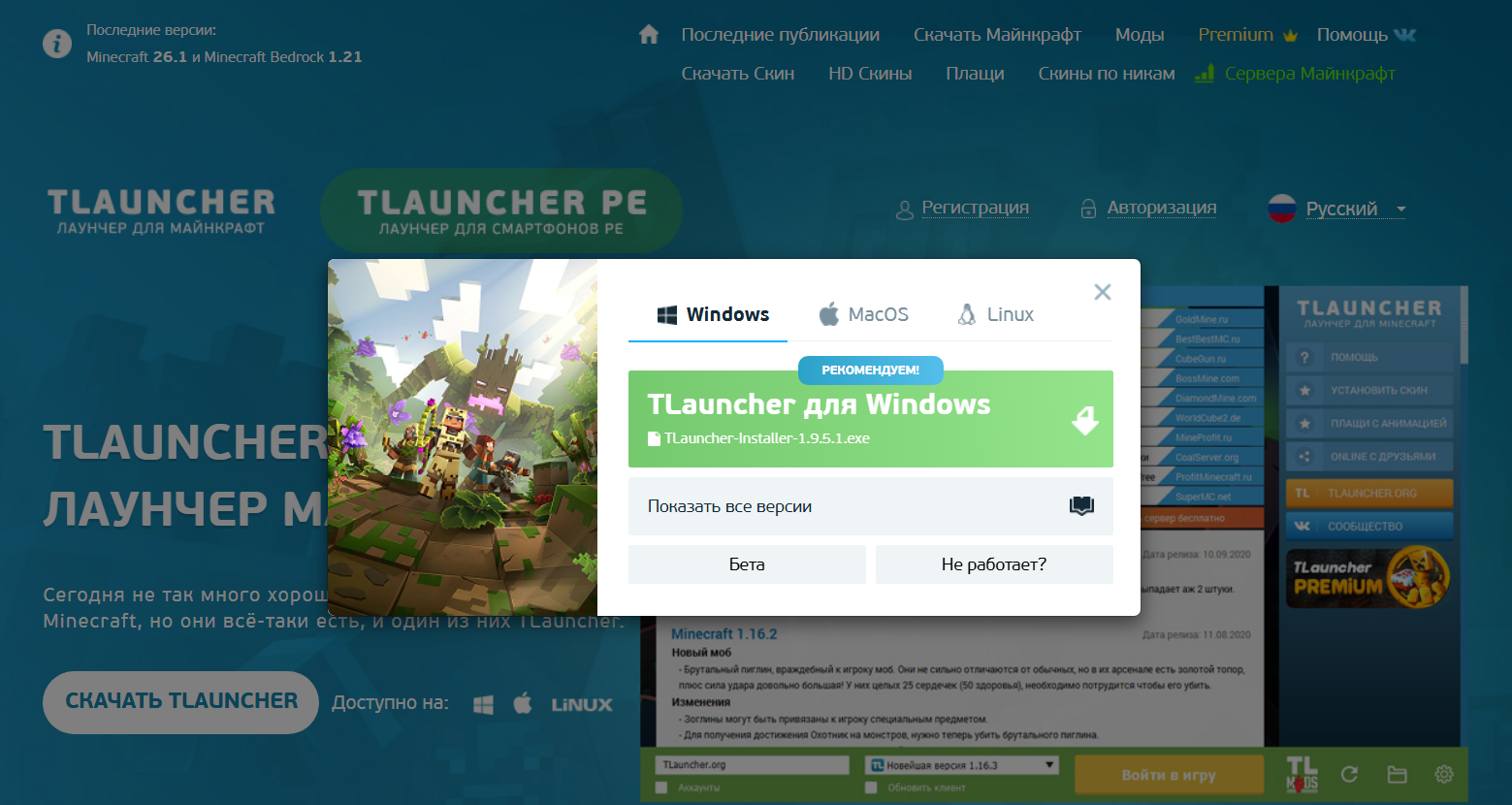
Запустите скачанный файл. Нажимайте Продолжить, пока не увидите окно ниже.
Кстати, браузер Яндекс скачивать не обязательно, если вы это сделали — вернитесь назад и снимите с него галочки.
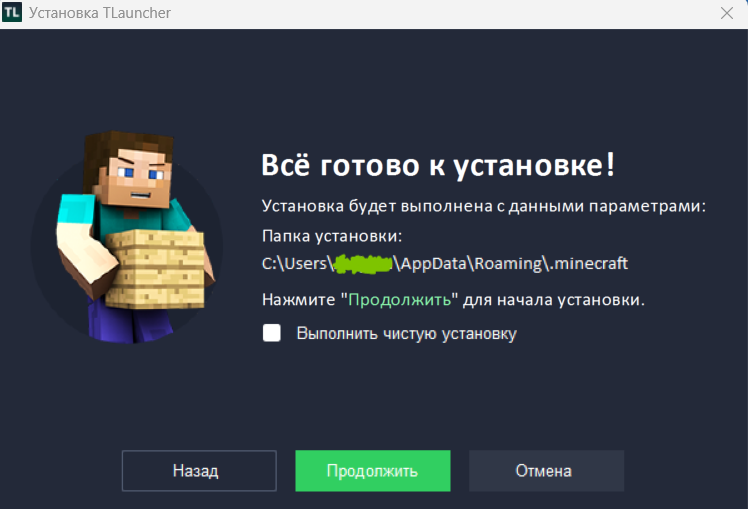
Не нажимайте Выполнить чистую установку, если у вас уже есть скачанный рабочий Minecraft
Теперь, когда я вас предупредил можно и выдохнуть 😮💨. Нажимайте с чистой душой Продолжить и лаунчер начнет устанавливаться.
¶ Шаг 2. Установка Java для Майнкрафт
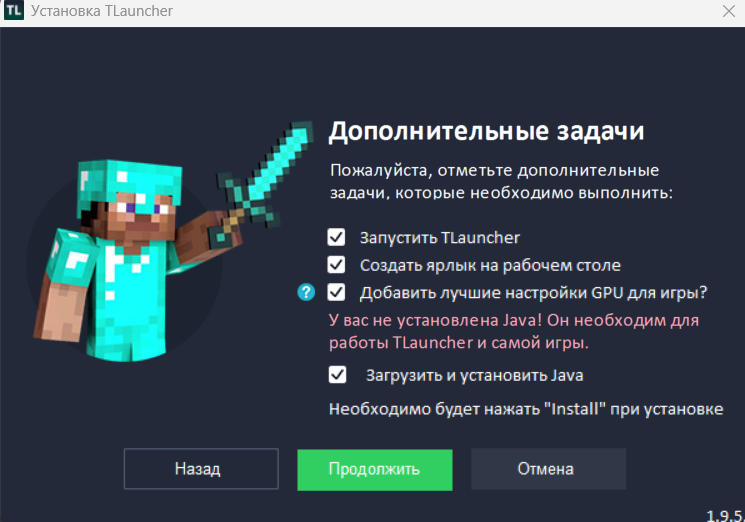
Для работы Minecraft нужно обязательно установить Java. Это движок, на котором работает игра
Оставьте все галочки на этапе Дополнительные задачи, продолжите установку.
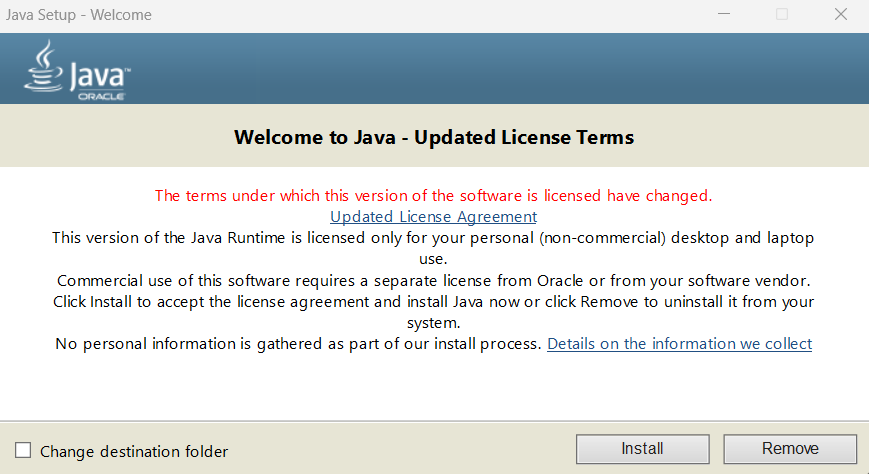
Откроется окно установки Java. Нажмите Install.
Если по какой-то причине у вас не открылся установщик Java — скачайте его напрямую: Кликабельно
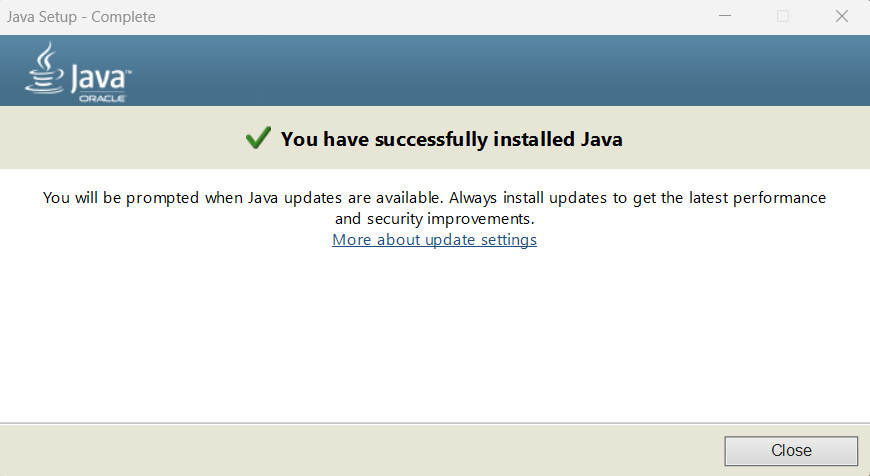
Если Java установилась успешно появится такое окно. Нажмите Close, после этого откроется лаунчер с игрой.
¶ Шаг 3. Настройка игры
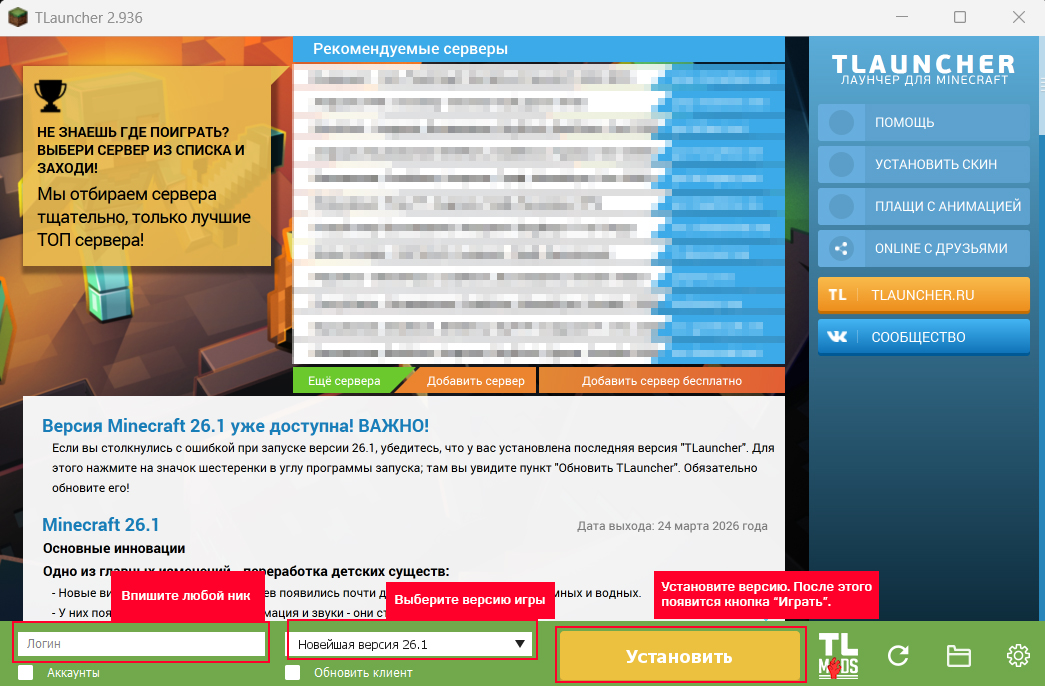
Впишите любой ник в окно Логин, выберите версию игры и нажмите Установить.
По окончании установки автоматически запустится Майнкрафт, а при повторном заходе в лаунчер на уже скачанной версии будет кнопка Играть.
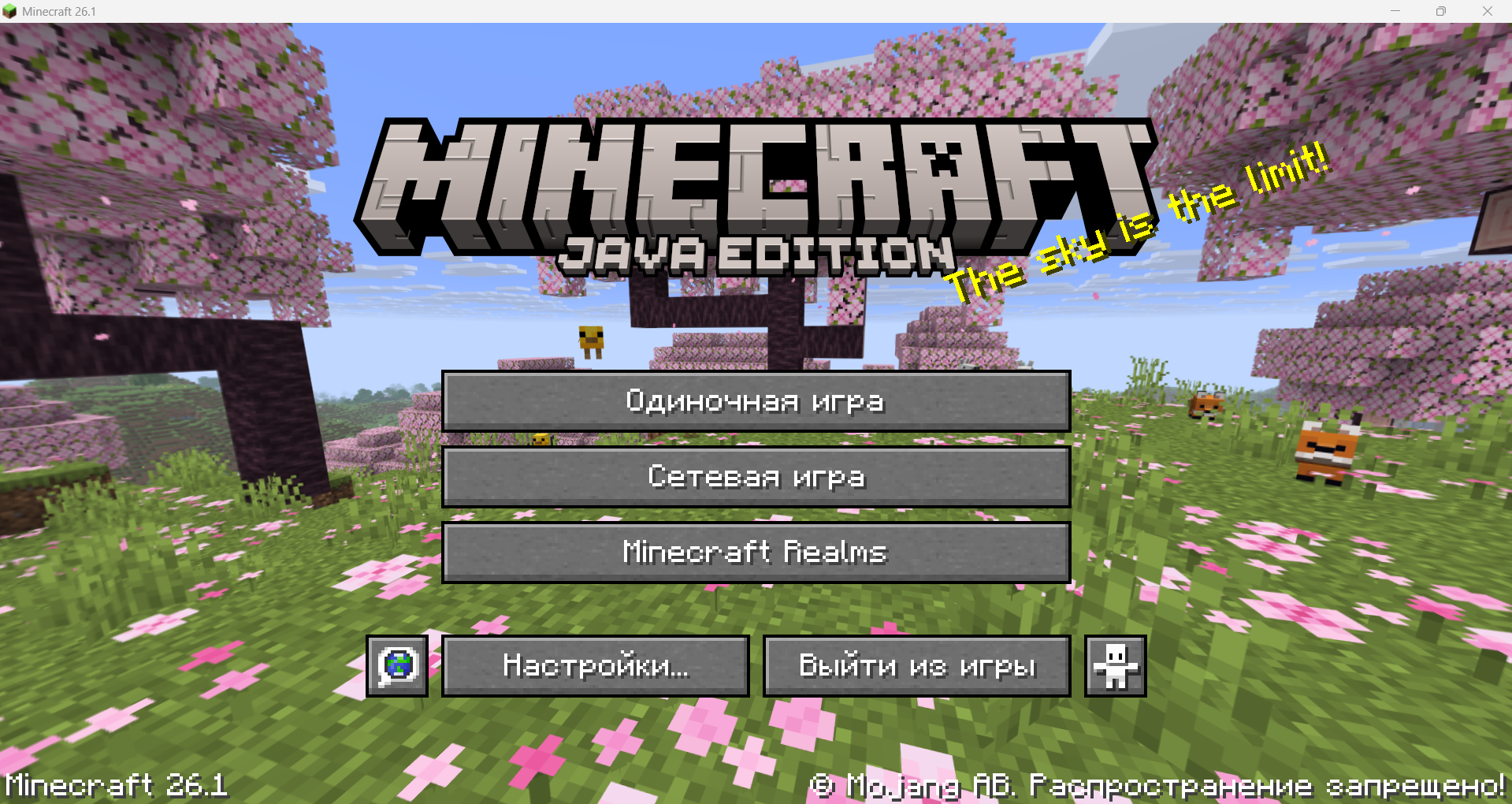
Minecraft успешно установлен!
🌞 Хотите играть с другом на своем приватном сервере Minecraft?
Создайте его за 3 минуты бесплатно и без знаний программирования — Кликабельно
¶ Minecraft Java на телефон — это реально?
Да, реально) Для этого вам понадобится мощный смартфон, поскольку Java рассчитана все-таки на ПК, у которых больше запасов ресурсов.
¶ Почему Java лучше Bedrock
- На Java можно устанавливать моды, а на Bedrock только аддоны (если кратко: моды масштабнее изменяют игровой процесс).
- Мультиплеер для кастомных серверов лучше развит на Java.
- В Bedrock отсутствуют две ключевые механики редстоуна: квази-соединения и механики выплевывания блока липким поршнем, что не позволяет собирать сложные сборки.
¶ Как установить Java на телефон?
С помощью лаунчера Pojav возможно играть в Java на телефоне (Android и iOS). Он эмулирует среду, из-за чего игра думает, что вы заходите с ПК. Круто? Определенно!
Разберем процесс установки подробно.
¶ Шаг 1. Скачивание Pojav
Лаунчер можно скачать из двух источников:
- GooglePlay
- GitHub
В GooglePlay может не отображаться приложение из-за запретного региона, поэтому воспользуемся GitHub, к тому же это не так уж и сложно.
Перейдите по данной ссылке: кликабельно и выберите любой релиз.
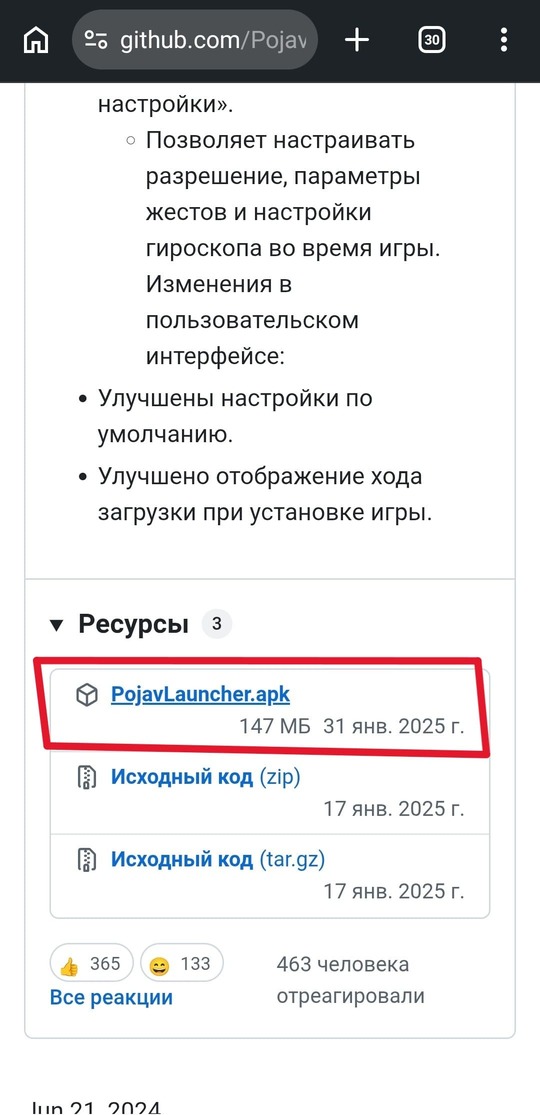
Я буду скачивать последний на момент написания статьи Гладиоус. Найдите строку Ресурсы и скачайте PojavLauncher.apk
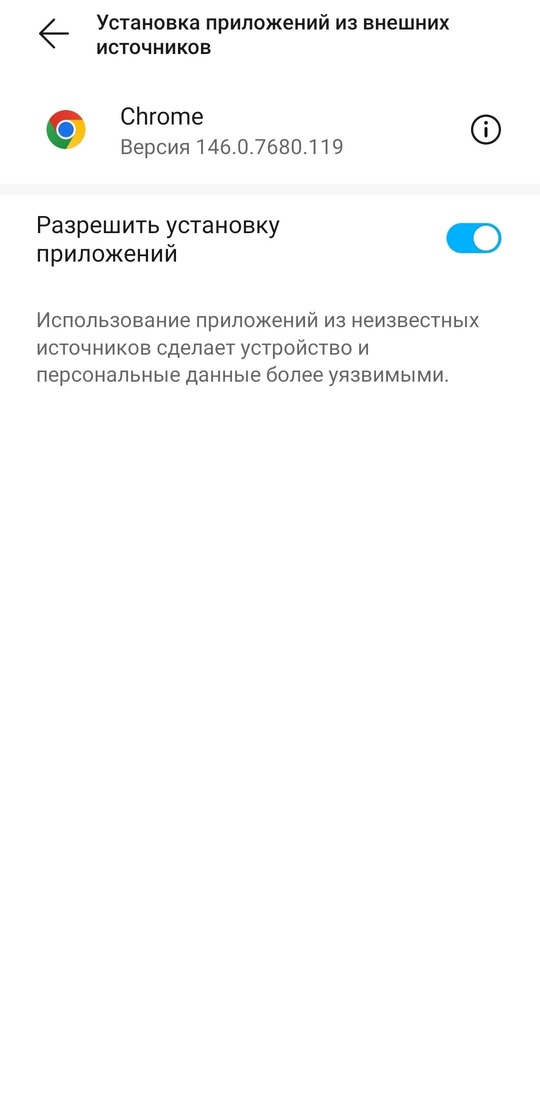
У вас может появится предупреждение во время открытия файла. Разрешите установку приложений через свой браузер.
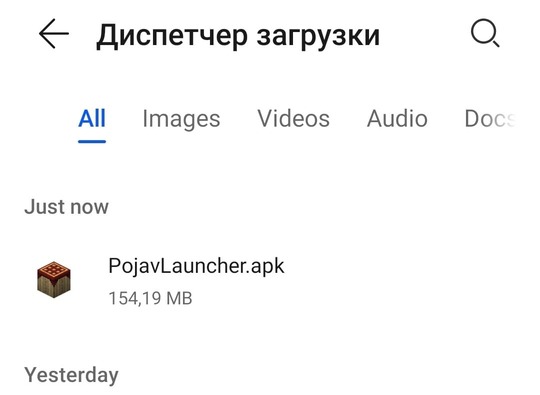
Затем откройте скачанный файл. Найдите его можно в диспетчере загрузок.
После успешной установки приложение откроется. Давайте разбираться, как играть.
¶ Шаг 2. Авторизация
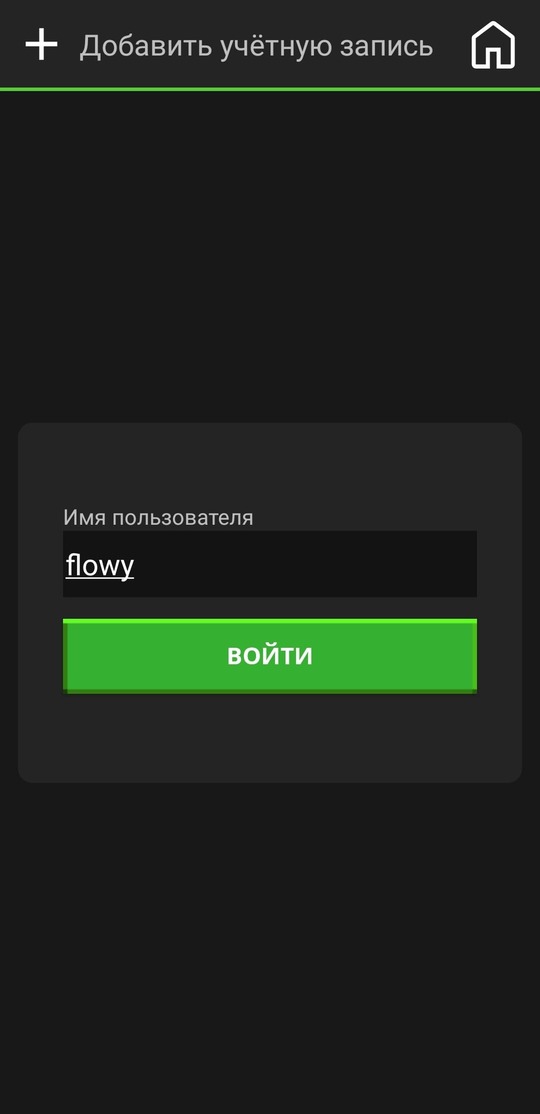
Начнем с того, что нужно авторизоваться в системе. Нажмите сверху Добавить учетную запись.
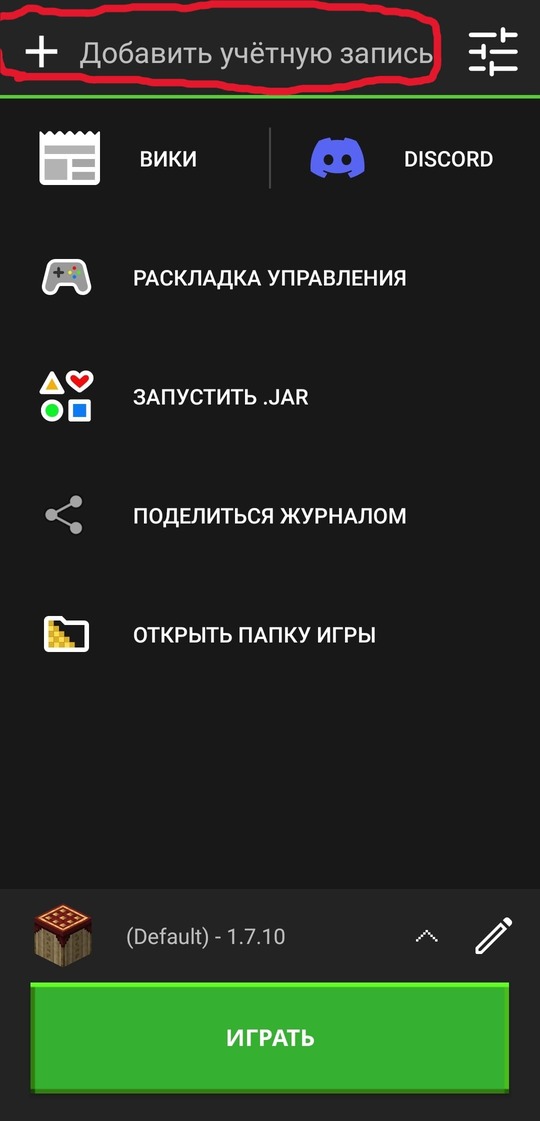
Если у вас есть лицензия — выберите авторизацию через Microsoft Account, если вы хотите играть на пиратке выбирайте Local Account и вводите любой никнейм.
¶ Шаг 3. Выбор версии игры
По дефолту будет скачана версия 1.7.10, вы может хоть сразу на неё зайти, но если нужна другая, вот как её скачать.
Нажмите на стрелочку рядом с 1.7.10. Выберите Новый профиль.
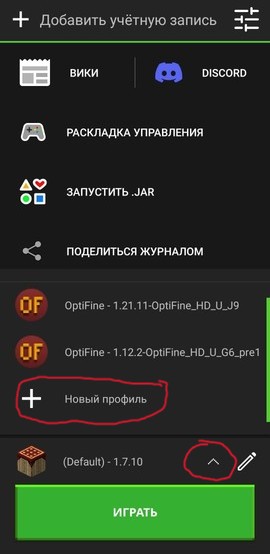
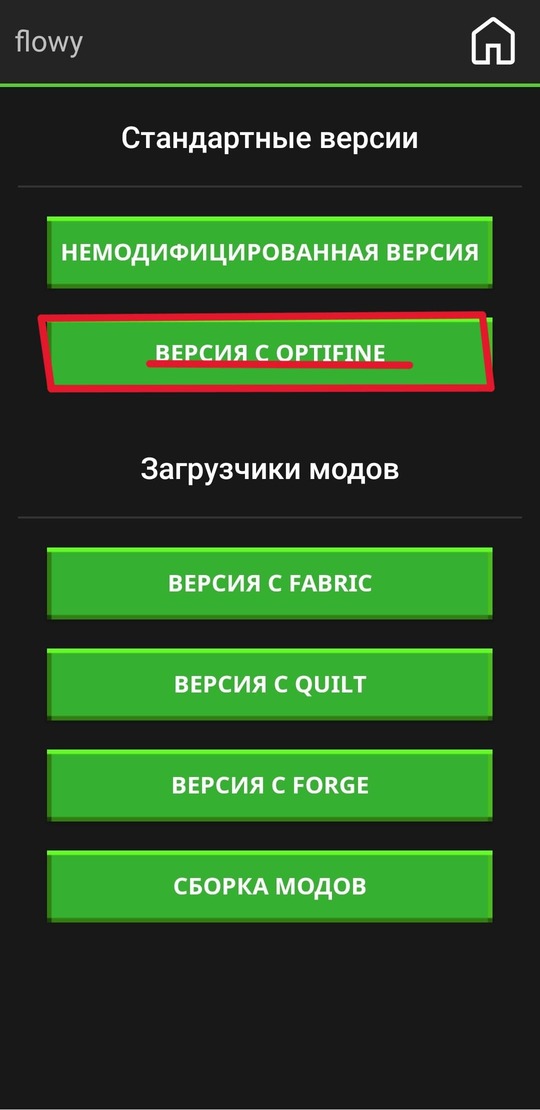
В открывшемся меню выберите Стандартные версии с OptiFine, если будете играть на ванилле. Если планируете загружать моды, нужно скачивать версии с Forge или Fabric.
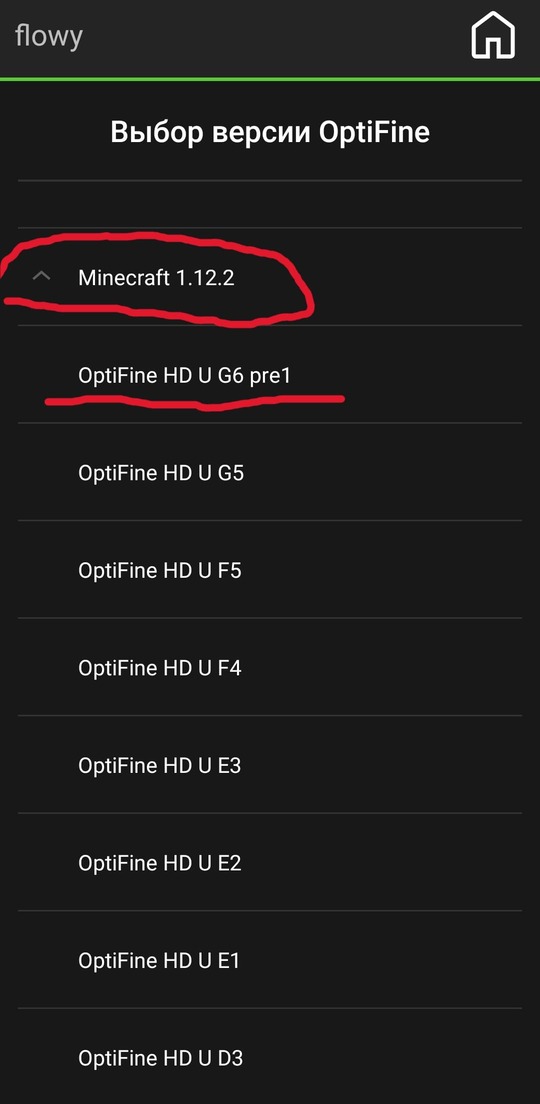
Выберите номер версии, а затем Optifine (любой). Начнется загрузка.
¶ Навигация в PojavLauncher
Пока файлы загружаются рассмотрим функционал лаунчера.
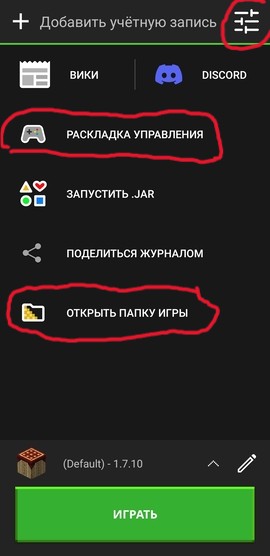
- В раскладке управления вы можете настроить контроллеры игры за персонажем, а также взаимодействия с миром и интерфейсом.
- Папка игры пригодится, когда вы захотите загрузить какую-либо карту или модификацию (шейдеры, ресурспаки, моды).
- Значок настроек справа сверху позволяет улучшить удобство игрового процесса с помощью лаунчера.
¶ Шаг 4. Заходим в игру.
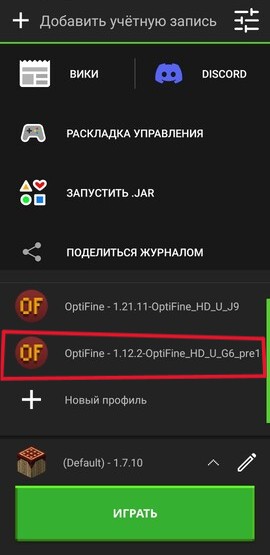
После окончания установки версии, выберите ее в меню версий и нажмите Играть.
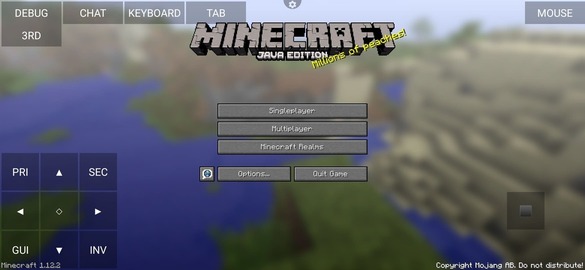
У вас откроется игра. Зайдите в существующий или создайте мир.
Кстати, на сервера в мультиплере с Pojav мы тоже сможем подключиться.
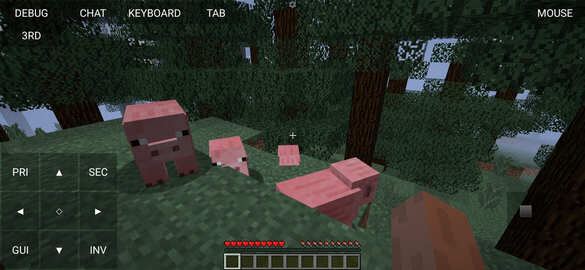
Мы успешно играем в Minecraft Java с телефона.
👀 Не знаете, как создать сервер Майнкрафт Bedrock/Java?
На CastleHost — это проще простого!
Создайте сервер за 3 минуты бесплатно и без знаний программирования прямо сейчас — Кликабельно