¶ Как установить, настроить и обновить плагины Майнкрафт
Изучив эту статью вы на 90% освоите создание и настройку серверов Майнкрафт. Вы сможете убедиться в этом самостоятельно, достаточно просто следовать по этому тексту и повторять все шаг за шагом.
Плагины Minecraft — дополнения, добавляющие различные механики для сервера. К примеру: магазины, мини-игры, позволяют кастомизировать сервер.
¶ Отличие плагинов от модов
Если кратко — моды могут добавить в мир то, чего нет в привычном Майнкрафте.
Самый явный пример: вспомните всемирно известный мод Thaumcraft, добавляющий магию.
Помимо этого, чтоб играть на модовом сервере — каждый игрок должен персонально установить ваш список модов на свой Майнкрафт, чего не нужно делать с плагинами.
Посмотрите сравнительную таблицу, чтобы понять разницу нагляднее.
| Сравнение | Плагины | Моды |
|---|---|---|
| Что меняют | Работают с тем, что уже есть в игре: приваты, экономика, команды (например, /home, /spawn) | Могут добавлять новые блоки, предметы, мобов и измерения (например, Twilight Forest) |
| Установка | Только на сервер. Игроку ничего скачивать не нужно | И на сервер, и каждому игроку на компьютер |
| Производительность | Сильнее нагружают ПК и сервер, чаще вызывают лаги | Обычно более стабильны и потребляют меньше ресурсов. |
| Ядро для работы | Spigot, Paper, PurPur, CraftBukkit | Forge, NeoForge, Fabric |
¶ Можно ли поставить и плагины и моды одновременно?
И на такие случаи, человечество создало решение!
Специальные (гибридные) ядра, такие как Mohist, Arclight, Magma позволят вам загрузить на сервер и моды, и плагины.
¶ Как из палок и камней появились ядра Майнкрафт?
Ядро — фундамент сервера с его основными файлами
Перед тем, как вы узнаете, как установить плагины, мы решили рассказать небольшую захватывающую историю, как мы все чуть не остались без современных серверов.
¶ Время палок и камней
Когда-то разработчики Майнкрафт выпустили первый серверный пак файлов, на который можно было установить карту и изменить несколько настроек. Так появилось самое первое Minecraft ядро - Vanilla.

¶ Отростки цивилизации
После того как Vanilla перестала справляться с хотелками игроков, небольшая группа разработчиков выкатила на сцену ядро Bukkit.
Это был настоящий прорыв: у ядра был удобный мостик (API) между кодом игры и плагинами. Теперь не нужно было пересобирать весь сервер ради одной команды — достаточно было закинуть .jar файл в папку.

¶ Скандал Bukkit и Mojang
В 2012 году Mojang (создатели майна) по-тихому наняли команду Bukkit к себе в штат. Но в 2014 году всё полыхнуло. Один из разработчиков, обидевшись на Mojang, кинул им жалобу на авторские права. Результатом стала блокировка репозиториев официального CraftBukkit.

¶ Начало эпохи Spigot и Paper
Чтобы обойти юридические ограничения, люди переключились на Spigot. Разработчики Spigot создали инструмент BuildTools, который собирал ядро на компьютере пользователя, не нарушая авторских прав при распространении. Позже появился Paper, который сфокусировался на экстремальной оптимизации производительности серверов.
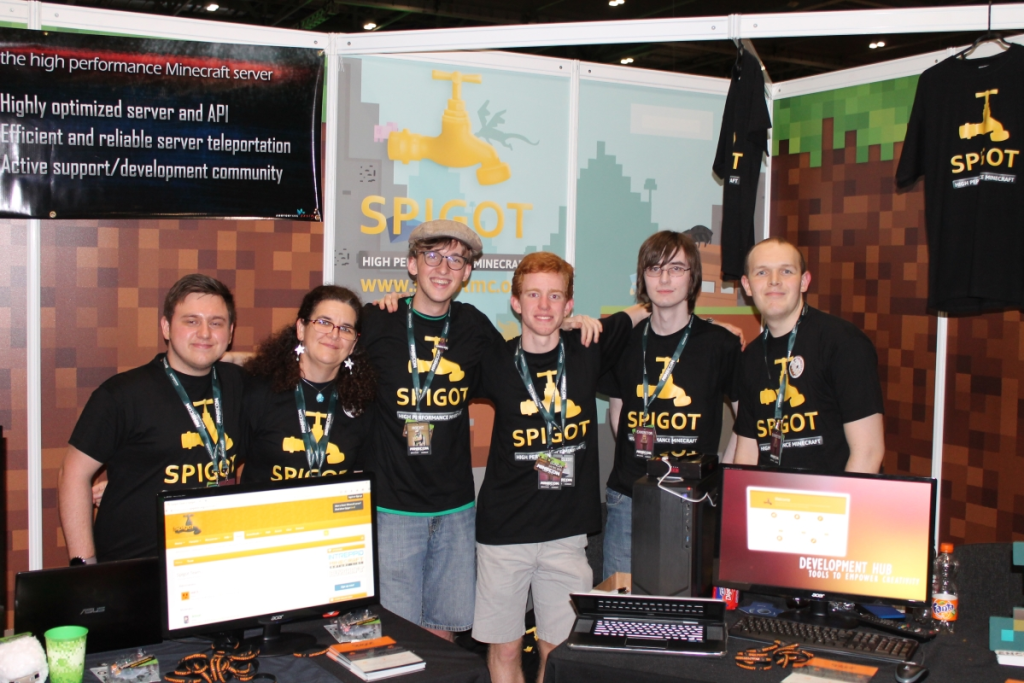
По сей день, Paper — является самым оптимизированным ядром для серверов
¶ Совместимость плагинов
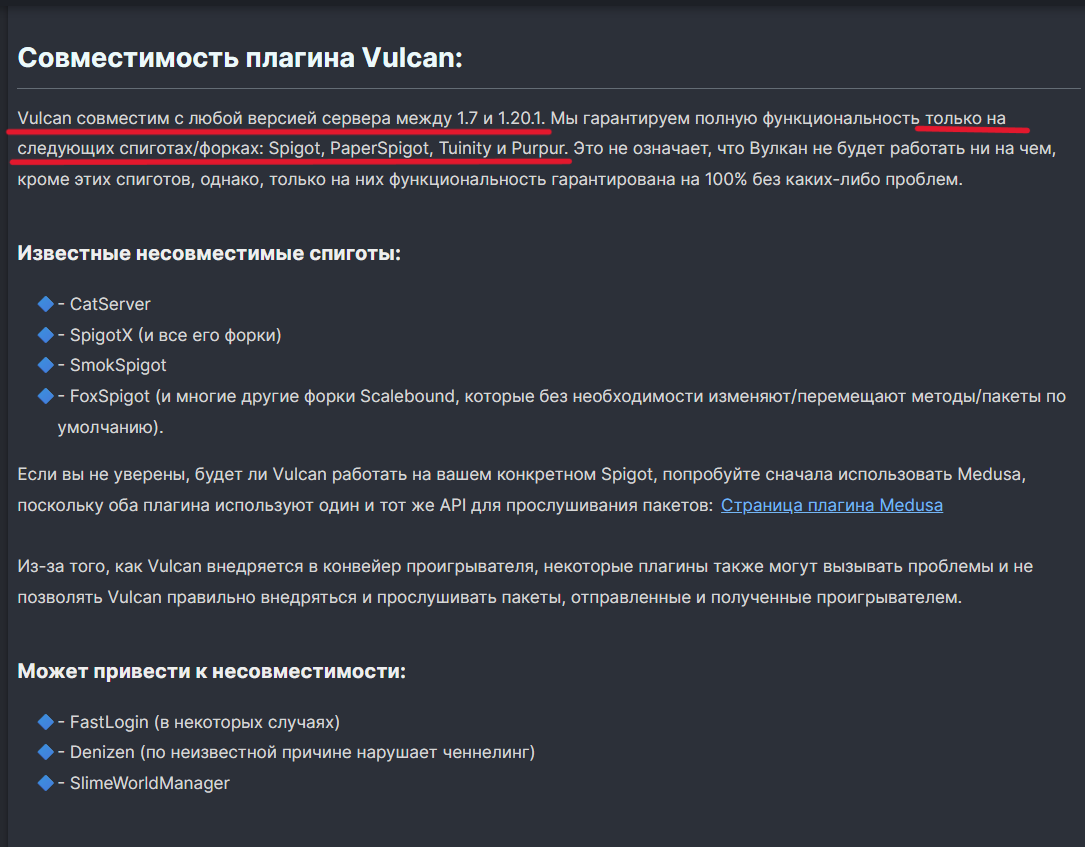
Каждый плагин разрабатывается на конкретном ядре и работает на лишь на определенных версиях.
Когда вы будете искать плагины обязательно читайте информацию о его совместимости, чтобы установка была максимально корректной
Вот пример совместимости плагина Vulcan Anti-Cheat:
¶ Установка или смена ядра
Способ №1. Через автоустановку хостинга (на примере CastleHost)
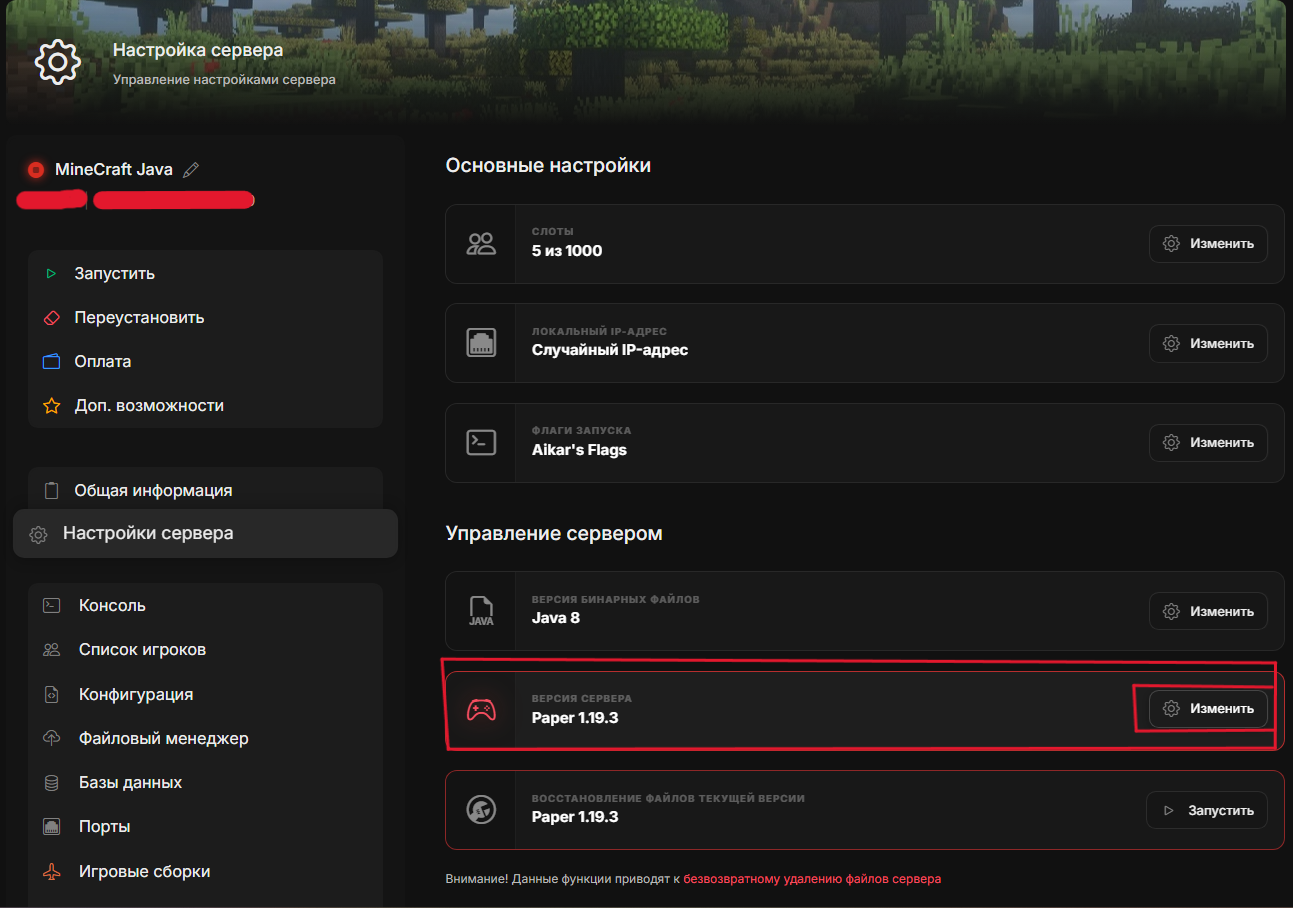
Зайдите в панель управления вашего сервера. Выключите его.
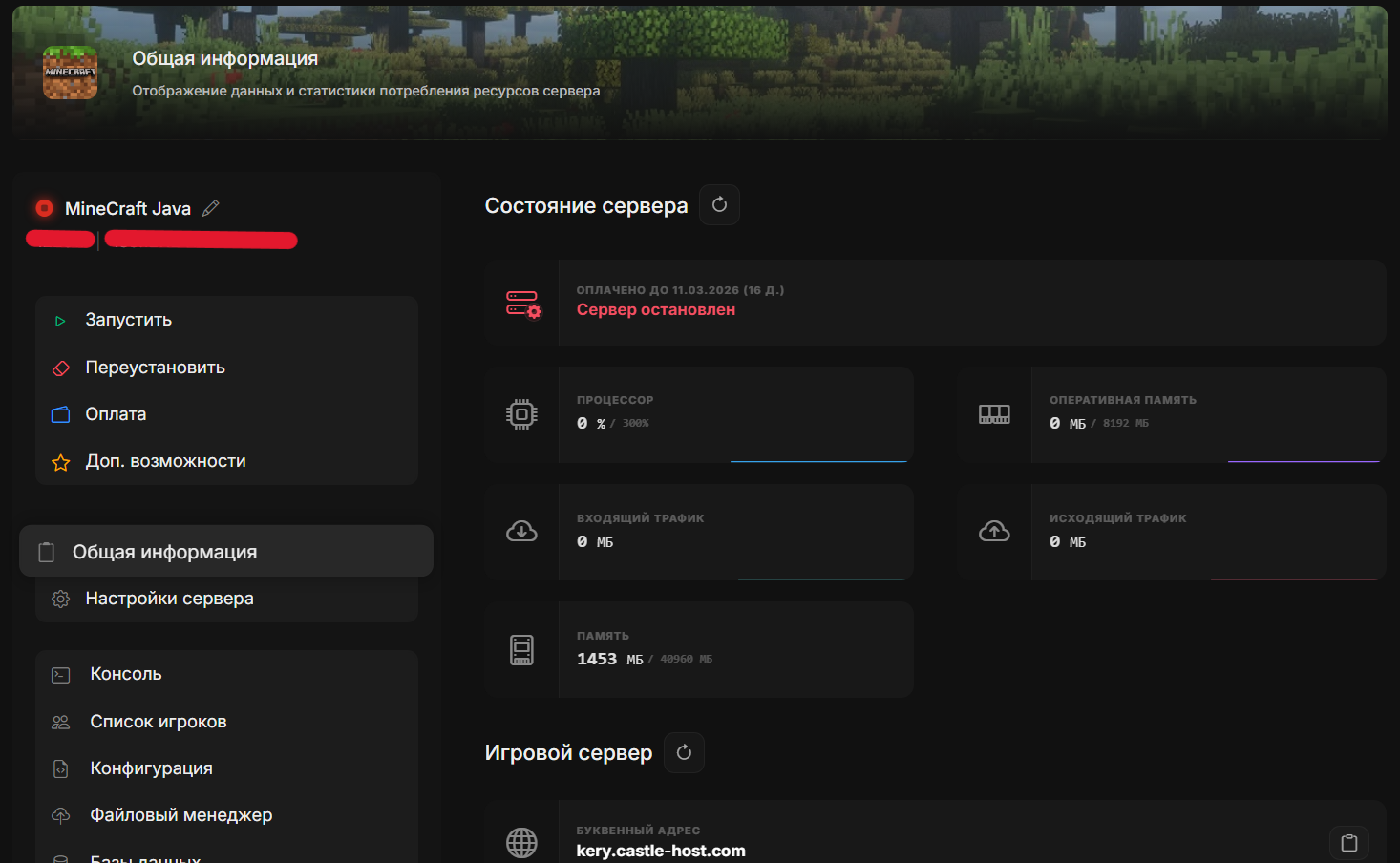
Перейдите в «Настройки сервера». В разделе «Управление серверов» нажмите на смену версии сервера.
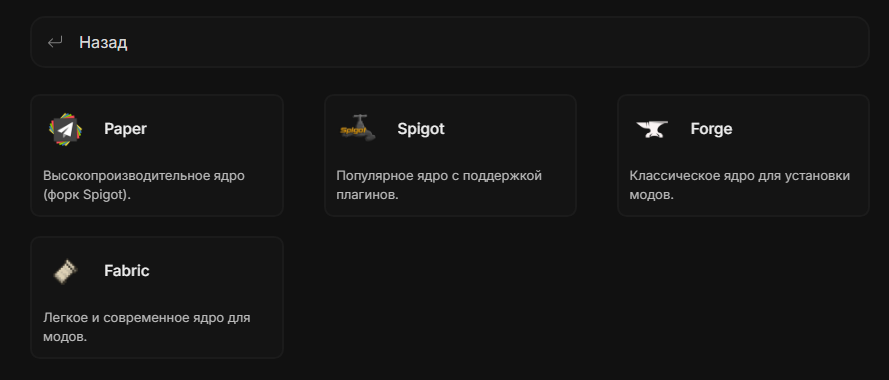
Выберите нужное ядро.
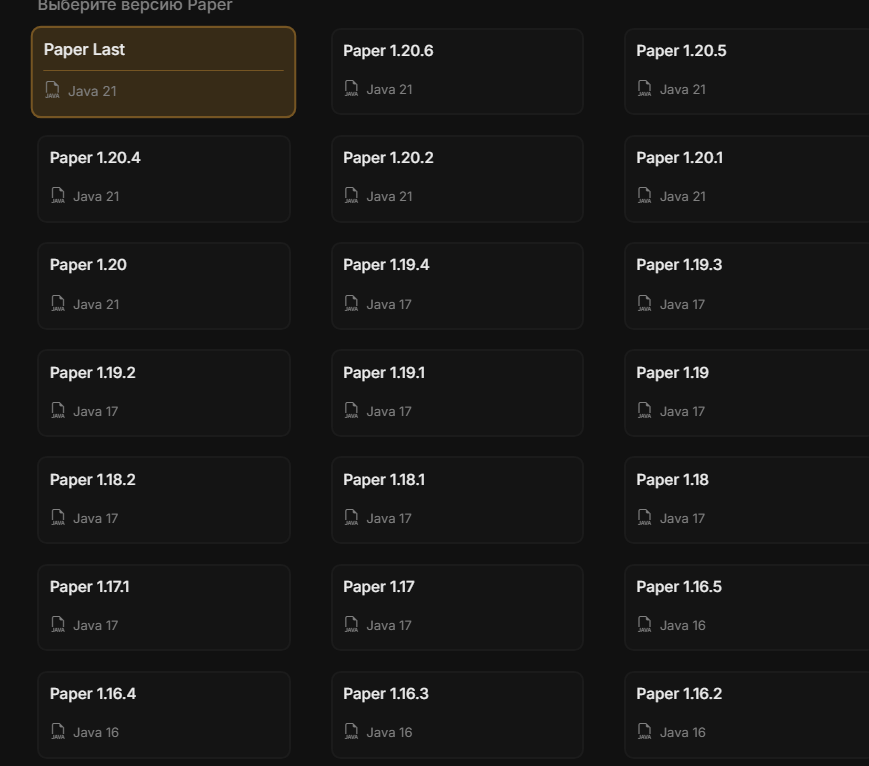
Затем версию Minecraft, с которого будете подключаться на сервер.
Запустите сервер.
Способ №2. Загружаем свое ядро
Скачайте нужное вам ядро. К примеру, скачаем Paper 1.20.1.
Ядро — это всегда .jar файл
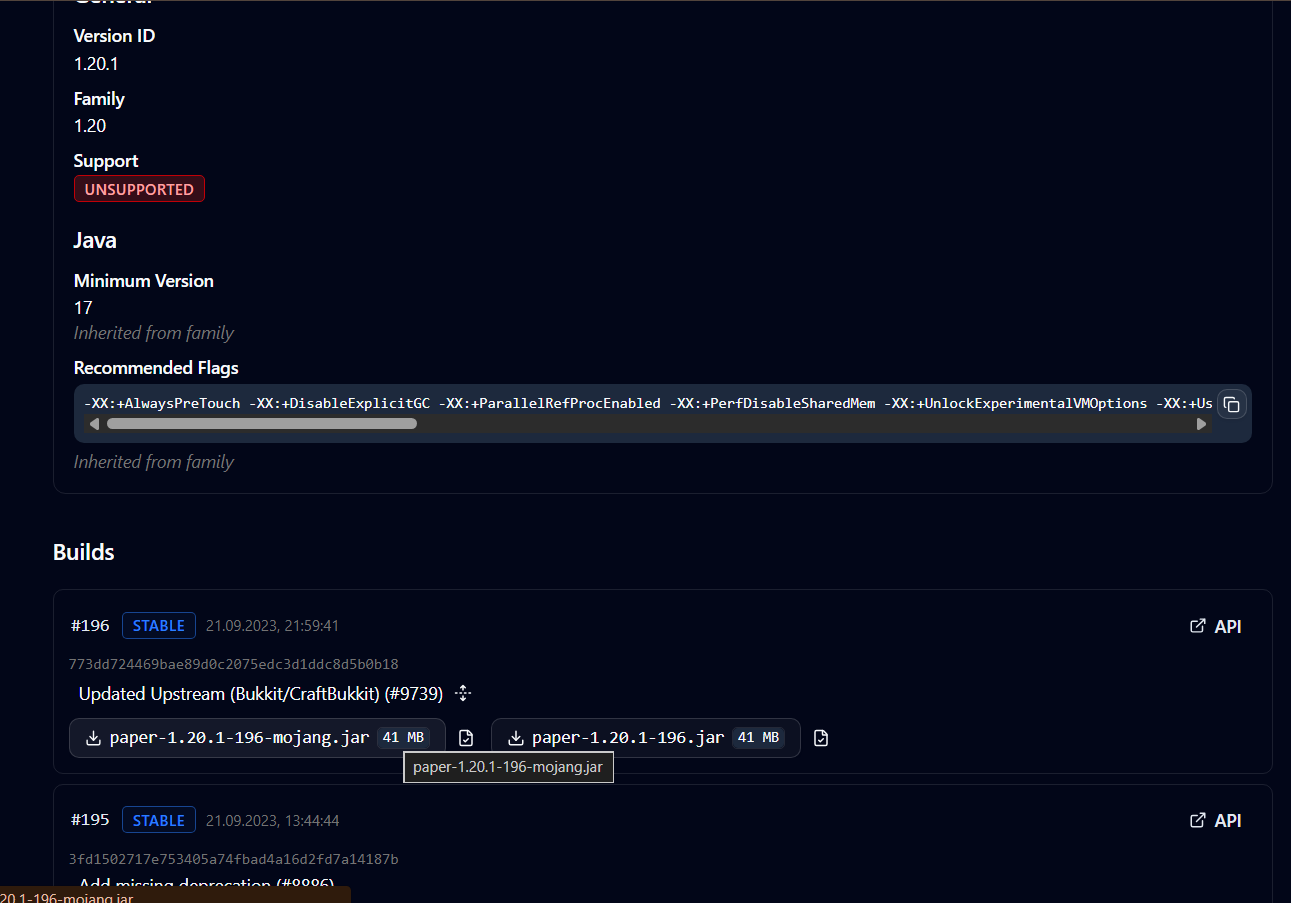
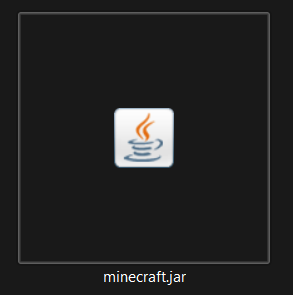
Переименуйте скачанный файл в minecraft.jar
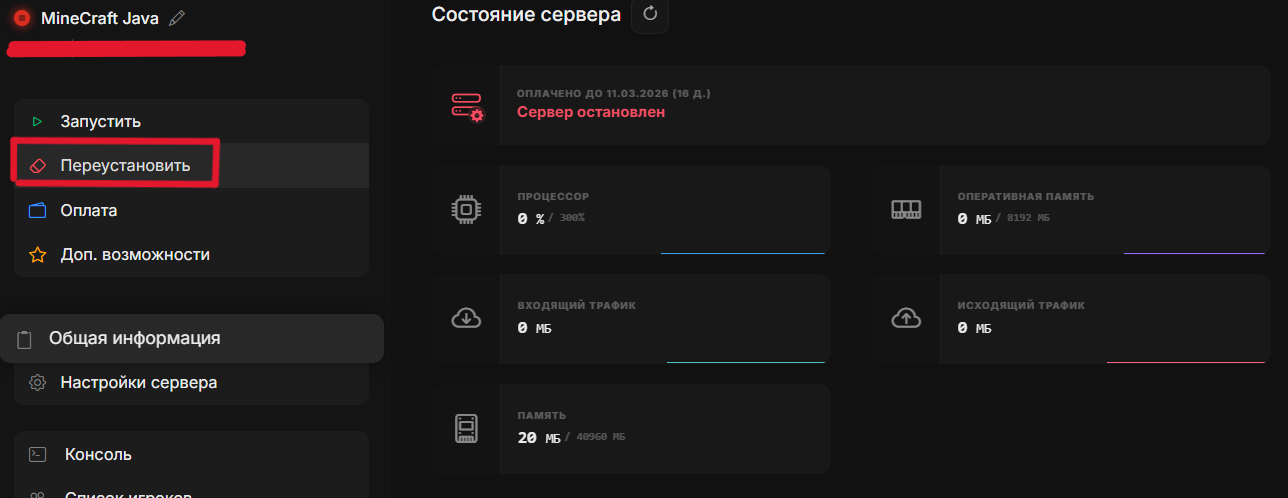
Зайдите в панель управления вашего сервера. Если он включен — выключите его и переустановите.
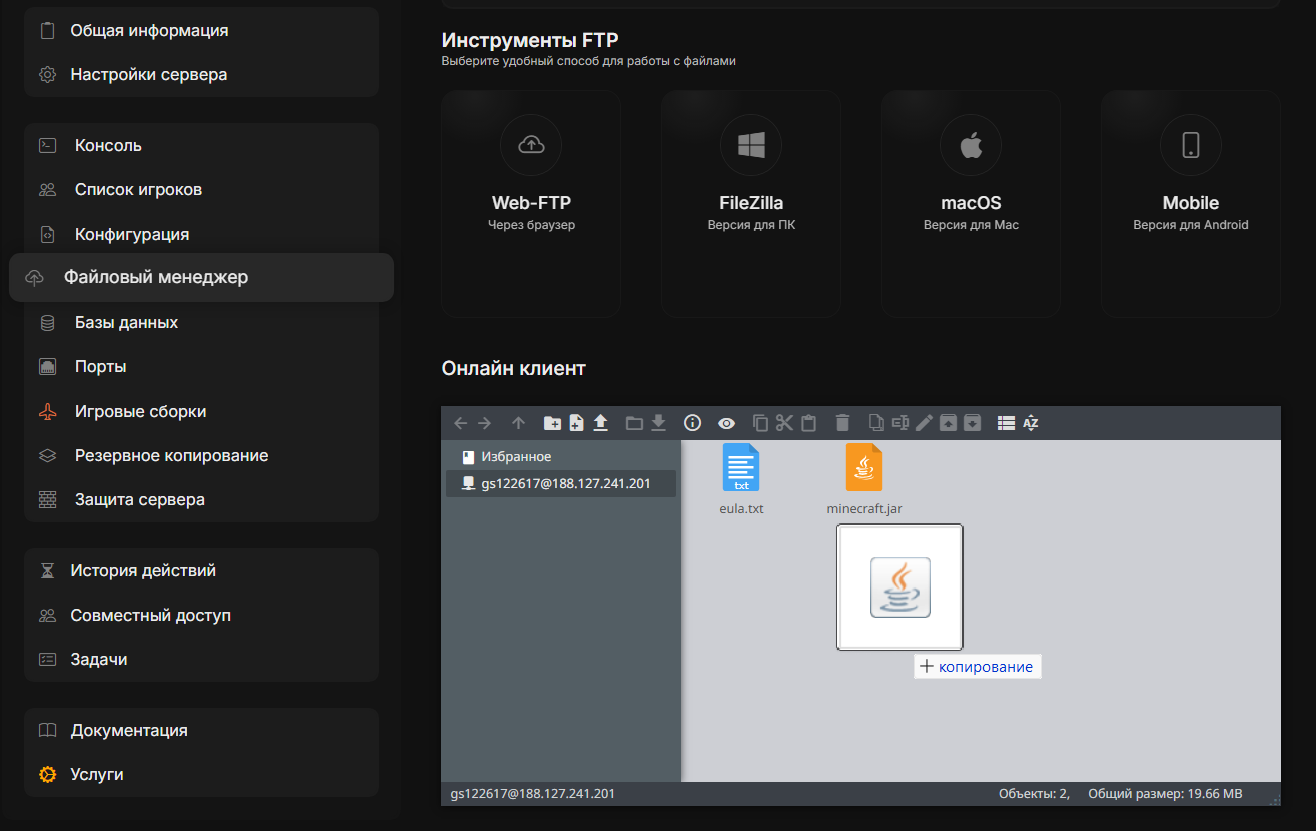
Подключитесь к файлам сервера через файловый менеджер или зайдите в онлайн FTP и перекиньте туда наш minecraft.jar
Запустите сервер и дождитесь прогрузки всех файлов.
¶ Загрузка плагинов
Подключитесь к файлам сервера через файловый менеджер.
Если вы еще не знакомы, как это сделать, у нас есть наглядный гайд — Как подключиться к файлам сервера с помощью FTP
Перед загрузкой выключите сервер, чтобы не нахватать ошибок!
Перетащите скачанный плагин (файл - .jar) в папку plugins.
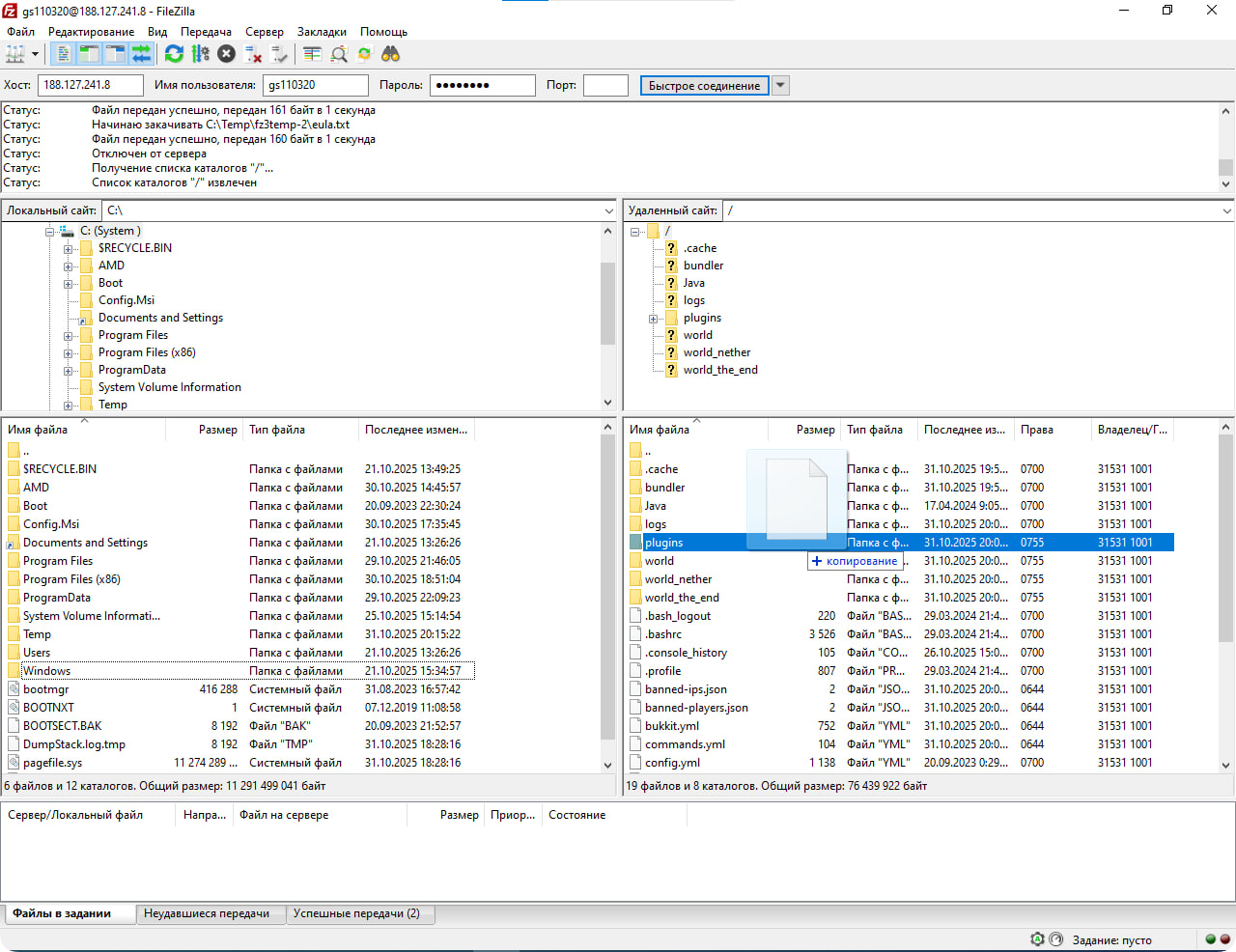
Запустите сервер.
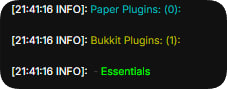
Чтобы убедиться, что плагин успешно загружен пропишите в консоль сервера команду plugins.
Если вы увидите название плагина зелёного цвета, значит все работает успешно
¶ Как настраивать плагины
¶ На примере плагина EssentialsX
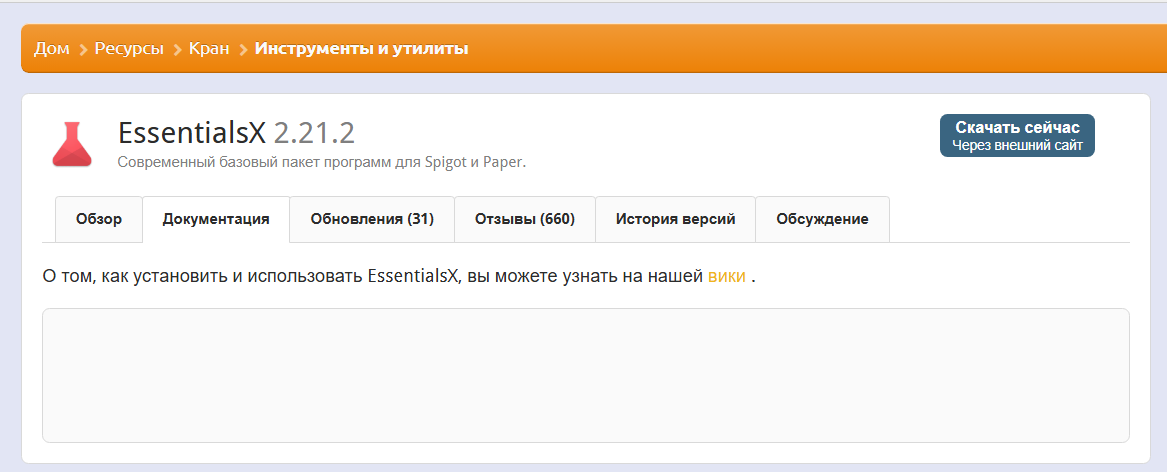
Каждый уважающий себя разработчик плагина всегда напишет документацию по его настройке. Найти её можно там же, где вы его скачали
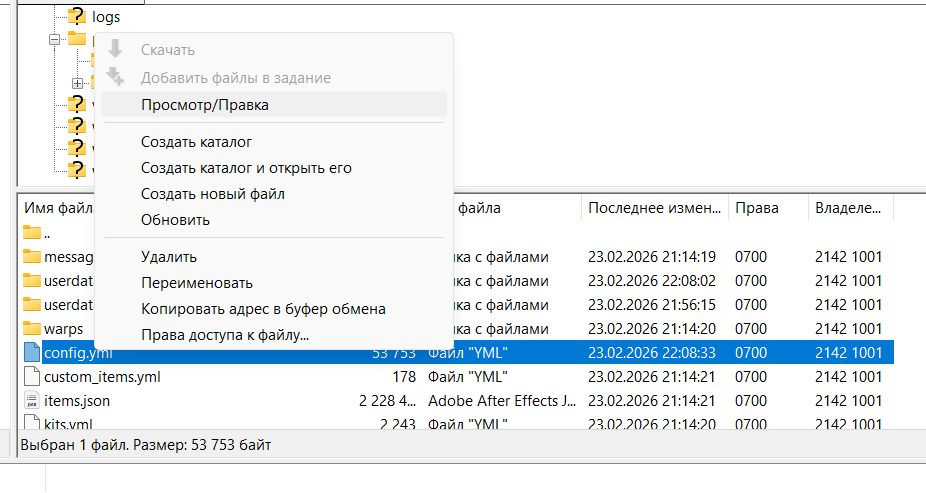
Перейдите в папку, созданную плагином. Пример пути: plugins/EssentialsX/config.yml
Скопируйте копию config.yml себе на компьютер на случай ошибочных настроек
Нажмите ПКМ на «config.yml», выберите «Просмотр/Правка» и откройте файл с помощью программы Notepad++ или VS Code.
Изменим уведомление при входе нового игрока. Для этого через сочетением Ctrl+F найдите строку «custom-join-message».
Замените "none" на кастомное оформление, вставив строку:
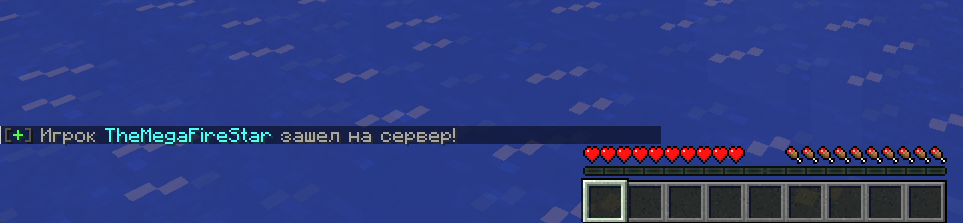
"&8[&a+&8] &7Игрок &b{PLAYER} &7зашел на сервер!"

Получится вот такое сообщение в чате игры:
Расшифруем все эти странные символы:
- Значок «&» Minecraft определяет как режим перехода на "кисточку", а цифра рядом «&7» – сам цвет.
Вот, кстати, список всех существующих кодов цветов. Специально для вашей персональной справки 📒.
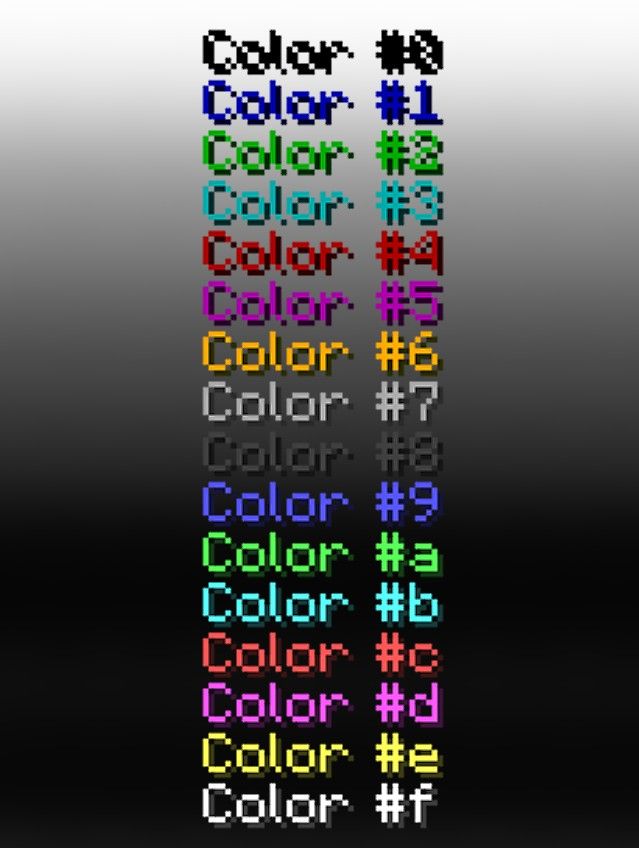
- {PLAYER} и {DISPLAYNAME} - код, который программа распознает и заменяет на конкретные данные.
{PLAYER} - ник игрока.
{DISPLAYNAME} - если у вас настроены префиксы, то к нику будет подтягиваться префикс и суффикс. Например, [VIP] Steve [Bimba]
- Все остальное — скобки [ ], знаки +, двоеточия и слова «зашел на сервер» — это просто текст, который вы можете писать как угодно.
Дополнительно:
Если вы напишите в конце строки, например, «&l», то текст станет жирным, а «&n» сделает его подчеркнутым
После каждого изменения — перезагружайте сервер.
Или, если это возможно, воспользуйтесь командами плагина, которые обновляют его без перезагрузки сервера. Для Essential - это /essentials reload
¶ Как обновить плагины
Обновлять плагины нужно, чтобы обезопасить сервер и избежать конфликтов с новыми версиями Minecraft или Java.
Если плагин долго не обновлялся, он может перестать загружаться (гореть красным в /plugins) или вызывать ошибки и лаги в консоли.

Обновляем плагины правильно:
- Скопируйте папку с настройками плагина и его старый .jar файл на свой компьютер.
- Удалите старую версию плагина из папки /plugins и загрузите туда новый .jar файл.
- Если обновление крупное, старый config.yml может не подойти. В этом случае:
- Переименуйте старый конфиг (например, в config_old.yml).
- Запустите сервер, чтоб плагин создал новый чистый файл
- Выключите сервер и вручную перенесите свои настройки из старого файла в новый.
- Включите сервер и введите /plugins. Если название плагина зеленое и не выскочили красные ошибки — обновление прошло успешно.